Edit : ver también :GoPro HD Kite Line Mount : le retour !
De entrada, no resulta obvio el como montar la GoPro HD en una cometa de kite.
Por una parte, es sencillo llevar la cámara con los soportes adhoc para una visión desde dentro (soportes para casco, o arnés...).
Pero muchos quieren alejar la cámara para ser un actor del vídeo.
Repasemos las opciones.
Intentemos primero fijar la cámara directamente a la cometa.
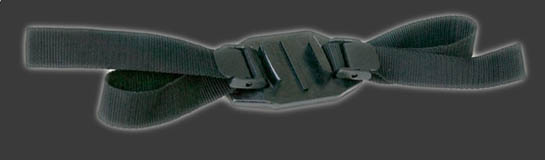
La mayoría de las cometas tienen un compartimento central que no está sujetado a la tela en su totalidad. Resulta fácil entoncer atarle un soporte de GoPro, p.e. el Vented Helmet Strap original de la casa GoPro (incluido en la versión helmet), o fabricando su propio arnés.
Las fotos a continuación ilustran lo anterior:
El Vented Helmet Strap :
Pequeño esquema de la cometa, el círculo azul señala el compartimento central en el que sujetar el soporte.
Esta configuración consigue una vista aérea muy resultona. Sin embargo, la longitud de las líneas y el gran angular hacen que esta toma sirve más para situar la escena (paisaje...) que a filmar la acción misma.
Para conseguir captar gestos técnicos y proyecciones de agua, hemos de acercarnos.
Con este objetivo, vamos a fabricar un soporte para la GoPro.
Este se colocará en las líneas de delante, después del sistema de depower, dónde las líneas hacen una V.
Pequeño esquema:
El invento de GoPro Hacks con más detalle:
Su confección es sencilla y rápida. Usamos un tubo de aluminio de pequeño diámetro (disponible en tiendas de bricolaje). Puede usar otros materiales que el aluminio (su ventaja es que pesa poco).
Cortamos 2 tiras del tubo, una de unos 4 cm y la otra de unos 7 cm. Esas medidas se han de adecuar a la V de sus líneas delanteras y a la ubicación que quiere para el soporte.
Con la experiencia, parece mejor sustituir la barra central de aluminio de nuestro prototipo por un tubo de un diametro 2 veces superior al de los tubos transversales.
Taladramos entonces este tubo en sus extremidades del diámetro de los tubos transversales, de modo que los agujeros estén a menos de 0,5 cm de las puntas del tubo. Sólo le queda pasar los tubos transversales por esos agujeros y pegarlos con Araldite. La ventaja consiste en una mayor rígidez y la posibilidad de montar la GoPro mediante un Handlebar seatpost Mount. Práctico y ahorra un soporte adhésivo.
Para fijarlo a las líneas, usamos alambre rígido que calentamos para facilitar su manipulación y darle una forma de "cola de cerdo". Unas perchas de alambre deben servir también. Unos alicates son una buena ayuda para darle al alambre el tamaño y el ángulo deseado. Y "hundimos" el alambre dentro de los tubos con pegamento Araldite.
Luego puede pegar una base GoPro adhésiva, con cinta de 2 caras, o si piensa dejarla siempre, con pegamento Araldite o de contacto (neopreno).
El montaje del kit en las líneas es sencillo, rápido y seguro gracias a las colas de cerdo.
Haga comprobaciones en tierra de que todo funciona bien y de que el sistema no daña las líneas. No queremos que tenga un fallo técnico mar adentro por culpa nuestra!
Preguntas, mejoras, sus kits finalizados: en los comentarios!
Esperamos sus vídeos!
viernes, 26 de marzo de 2010
martes, 23 de marzo de 2010
Uso de una rótula como soporte para GoPro HD.
Los soportes GoPro® HD Cameras
son muy versatiles, pero suelen tener como inconviente de no permitir girar la cámara.
En general, uno se satisface de inclinar la cámara según 2 ejes, pero es restrictivo y a veces ocasiona vídeos mal enmarcados y a duras penas salvados por el gran angular de la cámara.
Los GoPro Men Windsurfistas lo experimentan cuando colocan la cámara en la parte trasera de la botavara: a menudo enfocan demasiado hacia fuera debido al ángulo de los tubos.
Para solucionar este problema, GoPro Hacks le sugiere montar una rótula. Aquí tiene nuestro pequeño bricolaje, accesible a todos con un poco de material.
Gracias al tornillo y un sistema excéntrico, la cámara resiste bien las pruebas que hice "en casa", queda por ver la prueba del fuego.
El sistema es bastante sencillo y por este motivo no creo necesario detallar su confección aquí, a no ser que reciba solicitudes expresas en los comentarios.
En general, uno se satisface de inclinar la cámara según 2 ejes, pero es restrictivo y a veces ocasiona vídeos mal enmarcados y a duras penas salvados por el gran angular de la cámara.
Los GoPro Men Windsurfistas lo experimentan cuando colocan la cámara en la parte trasera de la botavara: a menudo enfocan demasiado hacia fuera debido al ángulo de los tubos.
Para solucionar este problema, GoPro Hacks le sugiere montar una rótula. Aquí tiene nuestro pequeño bricolaje, accesible a todos con un poco de material.
Gracias al tornillo y un sistema excéntrico, la cámara resiste bien las pruebas que hice "en casa", queda por ver la prueba del fuego.
El sistema es bastante sencillo y por este motivo no creo necesario detallar su confección aquí, a no ser que reciba solicitudes expresas en los comentarios.
sábado, 20 de marzo de 2010
Cambiar la puerta trasera
La GoPro se entrega con 2 puertas traseras.
Una es estanca, la otra agujereada para conseguir una grabación más natural del sonido.
Para un sonido óptimo, GoPro® HD Cameras
recomienda usar la puerta agujereada incluso en vehículos hasta velocidades de aproximadamente 160 km/h (100 mph-mile per hour).
Encima de esta velocidad, las turbulencias del aire son tales que conviene usar la puerta estanca.
Obviamente, para un uso "húmedo", no se olvide de volver a colocar la puerta estanca!
El cambio de las puertas es muy sencillo. No intento bajo ningún concepto sacar el eje de metal de la bisagra. Debe seguir en su sitio.
Observe la articulación desde abajo y verá que las puertas incluyen el eje.

Sólo tiene que mover la puerta (con el cierre abierto, claro) hacia abajo para que la puerta quede libre. Ahora puede colocar la otra puerta.
Sea cuidadoso cuando haga este cambio, nos han señalado roturas de bisagras en el momento de accionar el cierre. Asegurese de que la puerta esté bien colocada para evitar forzar y un efecto de palanca potencialmente destructivo en el momento del cierre de la carcasa.
Una es estanca, la otra agujereada para conseguir una grabación más natural del sonido.
Para un sonido óptimo, GoPro® HD Cameras
Encima de esta velocidad, las turbulencias del aire son tales que conviene usar la puerta estanca.
Obviamente, para un uso "húmedo", no se olvide de volver a colocar la puerta estanca!
El cambio de las puertas es muy sencillo. No intento bajo ningún concepto sacar el eje de metal de la bisagra. Debe seguir en su sitio.
Observe la articulación desde abajo y verá que las puertas incluyen el eje.
Sólo tiene que mover la puerta (con el cierre abierto, claro) hacia abajo para que la puerta quede libre. Ahora puede colocar la otra puerta.
Sea cuidadoso cuando haga este cambio, nos han señalado roturas de bisagras en el momento de accionar el cierre. Asegurese de que la puerta esté bien colocada para evitar forzar y un efecto de palanca potencialmente destructivo en el momento del cierre de la carcasa.
viernes, 19 de marzo de 2010
Codificar sus películas con el mejor ratio tamaño de los ficheros/calidad
Es la pregunta del millón para muchos.
El artículo es largo e hice un resumen al final... que sólo da una relación de las herramientas utilizados, no como domesticarlos y entenderlos...
Primero, qué significa codificar? Se trata de convertir un fludo de audio o vídeo en un formato digital determinado y legible por los equipos compatibles.
Empezamos por lo más sencillo, la resolución del vídeo y de las imagenes.
El artículo es largo e hice un resumen al final... que sólo da una relación de las herramientas utilizados, no como domesticarlos y entenderlos...
Primero, qué significa codificar? Se trata de convertir un fludo de audio o vídeo en un formato digital determinado y legible por los equipos compatibles.
Empezamos por lo más sencillo, la resolución del vídeo y de las imagenes.
- La resolución.
La GoPro propone varias modalidades de grabación:
1080p = corresponde a un rectángulo de 1920 pixels (un pixel corresponde a 1 punto de luz en su pantalla) de largo por 1080 pixels de ancho. Es un formato de ratio 16:9, el mismo que el de las telés de plasma, formato apaisado.
960p = 1280x960 pixels (4:3) : debido a su formato casi cuadrado (es él de las telés antiguas), es el formato con la mayor cobertura vertical.
720p = 1280x720 pixels (16:9) : hermano pequeño del 1080p.
WVGA = 848x480 pixels (16:9) : personalmente, no le veo el interés a este formato salvo el tamaño reducido de los ficheros, pero la pérdida de definición es notable. No tiene sentido comprar la versión HD de la GoPro si es para usar este formato.
Para no alargarnos, el más usual es el 720p. Es un poco el estándar actual y ya da una imagen de muy buena calidad.
Si su TV es "sólo" (es un decir) HD Ready (anchura de 720 pixels), no le interesa filmar en 1080p, excepto si tiene previsto cambiar de TV.
Si tiene un TV Full HD y no le asusta el tamaño de los ficheros, elija el 1080p. Dicho esto, recuerde que mejor vale un vídeo 720p bien codificado que un 1080p demasiado comprimido.
Puede elegir una resolución inferior (y perder en calidad) si su prioridad es el tamaño del fichero.
- El framerate
Un vídeo es en realidad un conjunto de imágenes fijas. Cuanto más alto el nº de imágenes en un segundo, más fluido se verá.
La GoPro propone 30fps (frame per second, o sea el nº de imágenes grabadas por segundo) en los 3 formatos principales (1080p,960p y 720p), y 60fps en resolución 720p que será muy interesante para hacer secuencias a cámara lenta durante el montaje.
Para codificar, elija el framerate que mejor le convenga: 24fps (formato del ciné), 25 fps (formato Pal de la telé en Europa) y 29,97fps - llamado 30fps, usado en EEUU y Japón-.
Personalmente, me gusta el "30fps" nativo de la GoPro para exportar vídeos, en términos de compatibilidad. Si sólo ve sus vídeos en su TV PAL, elija 25. Hablamos aquí de fluidez, no de tamaño de fichiero (ver nota de ancho de banda de datos, más bajo)
Pasemos ahora a la COMPRESION.
Comprimir el vídeo consiste en transformar el formato digital de modo a que sea más pequeño. Hay varias compresiones:
- La compresión sin pérdida
Ventajas: Se preserva la calidad del vídeo, el tamaño del fichero baja un poco.
Inconveniente : El fichero sigue siendo muy pesado, huffyuv es uno de los mejores codec de este tipo si le interesa.
- La compresión con pérdida.
Hará posible reducir notablemente el tamaño del fichero, pero cuanto más comprimamos, más calidad perderemos.
El tema se anima, porque en la selva de los codecs de compressión, hay muchas diferencias.
- La compresión Espacial (Intra Imagen)
Conocerá el sufijo JPG. Es un formato comprimido de imagen, a cada grabación perdemos definición.
De un modo similar, los codecs de tipo espacial efectuan este tipo de compresión en cada imagen del vídeo.
La compresión conseguida empieza a resultar interesante, pero no es óptima.
Son codecs enfocados al flujo de producción, es decir el montaje.
Efectivamente, las películas codificados de este modo no necesitan PCs potentes y los efectos aplicados suelen leerse en tiempo real incluso con imágenes de alta resolución. En fin, que es muy cómodo a la hora de aprovechar el truco al final del artículo Modificar sus ficheros para hacer más fácil el montaje vídeo
El codec Pixlet de Apple, es un ejemplo.
- La compresión Temporal (Inter Imágenes)
Alcanzamos la meta!!
Se trata de una compresión dinámica e inteligente. Imaginemos una secuencia del Oeste. Una calle desierto, un vaquero andando.
La compresión temporal detecta que partes de la imagen son fijas y otras no. En la secuencia, la primera imagen será completa, y ya con la siguiente, sólo tomará en cuenta las informaciones relacionadas con los cambios, el resto sigue tal cual.
La 2ª imagen de la secuencia sólo tendrá las informaciones sobre el vaquero que ha cambiado de posición + instrucción de recuperar datos de la primera imagen.
Obviamente, se ahorra mucho espacio así.
La contrapartida, es que este proceso requiere mucha computación y los vídeos codificados mediante esta compresión requieren más potencia de procesador.
Puede resultar muy (MUY) difícil hacer un montaje con este tipo de codecs, y es mejor reservarlos para la exportación final de su vídeo.
Nota: la compresión temporal también aplica una compresión espacial a cada imagen para comprimir aún más el tamaño de los ficheros.
Son codecs de entrega, optimizados para resultados de alta calidad.
Repasemos los principales codecs de este tipo.
- El MPEG-2 es el abuelo del grupo. Garantiza una óptima compatibilidad con múltiples soportes, y muy buena calidad para la difusión, pero el ratio de compresión/calidad de imagen no aboga en su favor.
- El format WMV (series 9) es un formato proprietario de windows. Tiene buena fama, salvo en cuanto a compatibilidad (es PROPRIETARIO).
- La norma vídeo H.264 tiene fama de ser la más conseguida técnicamente. El codec x.264 es derivado de ella y es open source. Los ratios de compresión son excelentes para una calidad de imagen óptima. Este codec suele ser el empleado en los ficheros con sufijo MP4.
Es el formato empleado por la GoPro para grabar los ficheros en la tarjeta de memoria SD.
Ahora sabe porque resulta difícil montar vídeos con los ficheros nativos de la GoPro!
Pero este codec es el más apropiado para conservar las exportaciones de sus montajes vídeos.
Para una reproducción de calidad en su disco duro, el estándar de la norma H.264 llamado High Profile (HiP) será posiblemente él que elija, es equivalente a la calidad Blu-Ray o HD-DVD. Pero puede elegir un estándar inferior, si así lo desea (- tamaño, - calidad).
Paréntesis para los curiosos:
-Mozilla/Firefox promueve Ogg Theora para el vídeo en HTML5. Qué es ?
H.264 es un formato bajo licencia. Para usarlo, hay que pagar. Microsoft (internet explorer) y Google (Chrome), pagan (mucho) y lo definen como su norma para el HTML5. Apple (Safari), implicado en su desarrollo, también paga.
Theora es "libre". Mozilla se niega a usar un formato de pago, y Opera ha indicado que les resulta demasiado caro.
El problema con Ogg Theora, es que la calidad es inferior a la del H264.
Sin competencia, es de esperar que el precio de H264 suba cada año (pasó lo mismo con el MP3).
Por un lado, los usuarios están encantados con el H264, y apostando por un formato inferior, Mozilla corre el riesto de perderlos. De otro lado, si el H264 acaba siendo la única referencia HTML5, se puede dar un abuso de posición dominante. Queda Google, quien usa el H264, pero está mirando de comprar otro codec similar. Dueños de Youtube, Google tiene un peso importante en el futuro de la web y de los formatos de vídeo.
- La compresión Espacial (Intra Imagen)
- El ancho de banda
El ancho de banda es el criterio principal en cuanto al tamaño del fichero.
Un fichero MPEG-2 con ancho de banda de 10 Mbits/s tendrá el mismo tamaño, cualquiera que sea el framerate elegido (24, 25, 29.97). Ojo a no confundir el framerate que define la fluidez (o sacudidas !) de su vídeo, y el ancho de bando que determina su tamaño.
A ancho de bando equivalente, un vídeo en 29,97 fps será más fluida pero con imágenes de calidad un poco inferior a un vídeo de 24 fps.
El ancho de banda, es la gran ventaja de la norma H.264 que permite combinar imágenes bonitas con un ancho de banda limitado.
Para una calidad de imagen comparable, un fichero codificado en Pixlet precisa un ancho de banda de 40 Mb/s, un MPEG-2 de 12 a 20 Mb/s y un H.264 "sólo" de 8 Mb/s
P.e.:
- un vídeo en Youtube en 720p =2,11 a 2,25 Mb/s
- un vídeo en Youtube en 1080p = 3,5 a 4,2 Mb/s
- un vídeo equivalente DVD = 5.22 Mb/s
- un vídeo casi sin pérdidad = 7 a 8 Mb/s
- HO !!! Y el sonido ???
Para no alargarnos, elija el MP3. El Ogg Vorbis es más confidencial.
O para una combinación perfecta con el H.264, el formato de audio AAC.
Conclusión :
El formato que yo uso para exportar sigue siendo el MP4 con un codec vídeo x.264 y un codec audio AAC. También puede leer el artículo sobre la codificación en x.264 (pues si, hay que currar)
Aviso a los vagos que saltaron directamente a la conclusión: para los detalles, lea todo el artículo! ;)
jueves, 18 de marzo de 2010
Alejar la GoPro HD para ser realmente el "héroe"
La GoPro, gracias a su tamaño compacto, permite hacer tomas originales, incluso insólitas. Veremos aquí como sujetarla a un palo de esquí.
Se va a esquíar sólo, no hay nadie para filmar su bajada y su estilo depurado, o sencillamente que recordar su sesión cómodamente sentado en su sofa mirando tu TV de plasma de 50 pulgadas Dolby Surround. La solución existe gracias a la GoPro y su gran angular.
- Fijación mediante la correa incluida en el pack GoPro Helmet
- El kit opcional de soportes "ride hero" vendido aparte 25€ (Pequeño diámetro)
La primera opción es la menos práctica y fiable, pero sirve si tiene mucho cuidado.
La idea es fijar la correa en la punta del palo junto al disco, posicionando la parte donde atamos la cámara encima del disco y apretar detrás. (Foto pendiente)
Aprete bien para evitar vibraciones durante la bajada e intente con las piernas amortiguar los golpes ! Conseguirá un efecto "smooth" muy simpático, aún más si compensa las vibraciones con el brazo.
Usar el kit de soportes es mucho más fácil. El único problema es si su palo es de un diámetro muy fino. Pero lo puede solventar añadiendo un trozo de cámara de aire de bici entre el palo y el soporte.
Es importante llevar el palo por el mango para alejar la GoPro al máximo.
Ahora puede lanzarse y esquíar como sólo Ud sabe hacerlo. No se olvide de ir variando las posiciones del palo (delante, detrás etc...) para variar las tomas.
Comprar su GoPro en el extranjero.
GoPro® HD Cameras
es una empresa de EEUU. Las cámaras se fabrican en China.
Por muchos motivos, los precios de la GoPro de un país a otro pueden variar bastante.
P.e. un pack GoPro Helmet o Motorsport: $299 en los EEUU y 299€ en España.
El día de mi ejemplo, 1€ = $1,3684, es decir 218,5092€ para la cámara en EEUU.
Pero miremos con más detalle el coste total de comprar en el extranjero:
El conversor de divisas de yahoo está bastante bien hecho, en mi opinión, y permite ver rápidamente la evolución en el tipo de cambio:

Vemos en seguida que era más ventajoso comprar en diciembre con 1€ = $1,50 que en febrero (crisis griega, 1€ = $1,35).
Así, la GoPro valía 199€ en diciembre y 219€ en febrero.
Pero antes de sacar la VISA, hemos de mirar los gastos extra.
El transporte depende del modo elegido (express fedex, USPS...).
Luego, sumar la comisión del banco para el cambio de divisas. Mire la letra pequeña de su banco, en el mío es entre 4 y 6€ para una compra de 350€.
Ya está, se lanzó, encargó la GoPro, está de camino. Pensó que no había más sorpresa. Se equivocó.
Legalmente, aún tiene que pagar 2 tipos de impuestos.
El primero corresponde a la aduana. Se calcula en base a Precio de compra + Coste del transporte + Coste del seguro (opcional).
El segundo corresponde al IVA, 18%.
El IVA se calcula en base a e sur la somme résultante du calcul suivant : Precio de compra + Coste del transporte + Coste del seguro (opcional) + gastos de aduana.
Resumiendo
Si X es el PVP de su GoPro en el país de la compra.
X + transporte + seguro + comisión del banco para el cambio + aduana + IVA = coste final real de su compra.
Cuando paga los impuestos?
Depende!
Con un transportista tipo FedEx, suele ser en el momento de la entrega.
Si elige el envío por correo normal (más lento y con más riesgo de que se extravíe el envío). Salida de EEUU por USPS = US Postal Service, Correos en España. Es posible que su paquete llegue como una carta normal. En este caso, le corresponde a Ud hacer la declaración a Aduanas. Si no lo hace (lo cual es ilegal), no pagará nada.
Para acabar, si no tiene un primo que se va de viaje a los EEUU, existe una web myUS.com que a cambio de una comisión se encarga de enviarle su paquete. Cuente unos 50€ de comisión. A no ser que encuentre una buena oferta, hay poca diferencia con el PVP en España.
Por muchos motivos, los precios de la GoPro de un país a otro pueden variar bastante.
P.e. un pack GoPro Helmet o Motorsport: $299 en los EEUU y 299€ en España.
El día de mi ejemplo, 1€ = $1,3684, es decir 218,5092€ para la cámara en EEUU.
Pero miremos con más detalle el coste total de comprar en el extranjero:
El conversor de divisas de yahoo está bastante bien hecho, en mi opinión, y permite ver rápidamente la evolución en el tipo de cambio:

Vemos en seguida que era más ventajoso comprar en diciembre con 1€ = $1,50 que en febrero (crisis griega, 1€ = $1,35).
Así, la GoPro valía 199€ en diciembre y 219€ en febrero.
Pero antes de sacar la VISA, hemos de mirar los gastos extra.
El transporte depende del modo elegido (express fedex, USPS...).
Luego, sumar la comisión del banco para el cambio de divisas. Mire la letra pequeña de su banco, en el mío es entre 4 y 6€ para una compra de 350€.
Ya está, se lanzó, encargó la GoPro, está de camino. Pensó que no había más sorpresa. Se equivocó.
Legalmente, aún tiene que pagar 2 tipos de impuestos.
El primero corresponde a la aduana. Se calcula en base a Precio de compra + Coste del transporte + Coste del seguro (opcional).
El segundo corresponde al IVA, 18%.
El IVA se calcula en base a e sur la somme résultante du calcul suivant : Precio de compra + Coste del transporte + Coste del seguro (opcional) + gastos de aduana.
Resumiendo
Si X es el PVP de su GoPro en el país de la compra.
X + transporte + seguro + comisión del banco para el cambio + aduana + IVA = coste final real de su compra.
Cuando paga los impuestos?
Depende!
Con un transportista tipo FedEx, suele ser en el momento de la entrega.
Si elige el envío por correo normal (más lento y con más riesgo de que se extravíe el envío). Salida de EEUU por USPS = US Postal Service, Correos en España. Es posible que su paquete llegue como una carta normal. En este caso, le corresponde a Ud hacer la declaración a Aduanas. Si no lo hace (lo cual es ilegal), no pagará nada.
Para acabar, si no tiene un primo que se va de viaje a los EEUU, existe una web myUS.com que a cambio de una comisión se encarga de enviarle su paquete. Cuente unos 50€ de comisión. A no ser que encuentre una buena oferta, hay poca diferencia con el PVP en España.
Sujetar los soportes de la GoPro.
La GoPro es compatible con varios tipos de soportes, mediante un clip que se ata a la GoPro y bases que se conectan a este clip.
Aquí tiene un ejemplo de clip:
Se conecta con la carcasa mediante un eje y una tuerca.
Aquí tiene un ejemplo de base (adhesiva):
Esta acoge el clip y este sistema permite un montaje fácil.
La GoPro se entrega con un pequeño accesorio de goma naranja. Este permite sujetar el clip a la base y evitar una apertura accidental del clip en los deportes con muchas vibraciones.
Se pone como un cinturón de seguridad, después de meter el clip de la GoPro en la base (y no antes!).
Además, permite reducir el juego entre la base y el clip y limitar las vibraciones sufridas por la carcasa.
Una foto para ilustrarlo:
Aquí tiene un ejemplo de clip:
Se conecta con la carcasa mediante un eje y una tuerca.
Aquí tiene un ejemplo de base (adhesiva):
Esta acoge el clip y este sistema permite un montaje fácil.
La GoPro se entrega con un pequeño accesorio de goma naranja. Este permite sujetar el clip a la base y evitar una apertura accidental del clip en los deportes con muchas vibraciones.
Se pone como un cinturón de seguridad, después de meter el clip de la GoPro en la base (y no antes!).
Además, permite reducir el juego entre la base y el clip y limitar las vibraciones sufridas por la carcasa.
Una foto para ilustrarlo:
Etiquetas:
pieza de goma naranja,
uso
Suscribirse a:
Entradas (Atom)


